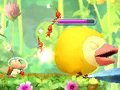
Wiki de Pikmin por 101Leafy
Sitio web e investigación de datos por 101Leafy.
Inicio › Hey! Pikmin › Manual electrónico

Manual electrónico

El manual electrónico de la tarjeta de juego de Hey! Pikmin, página a página, con sus propias imágenes.

Información importante

Lee cuidadosamente este manual antes de usar este programa. Si un menor va a usar este programa, las instrucciones se las debe explicar un adulto. Además, lee todo el contenido de la aplicación Información sobre salud y seguridad dentro del menú HOME antes de usar este título. Para entrar en esta aplicación, toca el icono en el menú HOME, luego toca Abrir y lee cuidadosamente el contenido de cada sección. Cuando hayas terminado, oprime HOME para volver al menú HOME. También deberías leer detenidamente el manual de instrucciones de la consola, incluida la sección de información sobre salud y seguridad, antes de usar este programa. Ten en cuenta que a menos que se indique lo contrario, el término "Nintendo 3DS" incluye a todas las consolas de la familia Nintendo 3DS: New Nintendo 3DS, New Nintendo 3DS XL, Nintendo 3DS, Nintendo 3DS XL, y Nintendo 2DS.

ATENCIÓN – Uso del lápiz táctil

Para evitar fatiga y molestias al usar el lápiz táctil, no lo sujetes con demasiada fuerza ni lo presiones excesivamente contra la pantalla. Mantén los dedos, mano, muñeca y brazo relajados. Hacer trazos largos, firmes y ligeros es igual de efectivo que hacer muchos trazos cortos con fuerza.

Selección de idioma

Este programa contiene tres idiomas diferentes: español, inglés y francés.

El idioma en que se muestra el juego está determinado por el de la consola. Puedes cambiar el idioma de la consola en la configuración de la consola.

  • Cuando sea necesario aclarar las referencias en inglés de la captura de pantalla, se incluirá la traducción de cada texto en español.
  • Las capturas de pantalla de este manual son de la versión en inglés del programa.

Información importante

La consola Nintendo 3DS y este programa no fueron diseñados para usarse con dispositivos no autorizados o accesorios sin licencia. Su uso podría ser ilegal, anula la garantía e incumple las obligaciones aceptadas en el contrato de uso. Además, dicho uso podría causar lesiones a ti o a terceros y podría causar problemas de funcionamiento y/o daño a la consola Nintendo 3DS y los servicios relacionados. Nintendo (así como sus concesionarios o distribuidores autorizados) no es responsable de ningún daño o pérdida causada por el uso de dichos dispositivos no autorizados o accesorios sin licencia. A menos que se autorice, el copiar programas de Nintendo es ilegal y está estrictamente prohibido por las leyes de propiedad intelectual tanto nacionales como internacionales. Las copias de seguridad o de archivo no están autorizadas. Nintendo respeta la propiedad intelectual de otros, y solicitamos a los proveedores de contenido de Nintendo 3DS que hagan lo mismo. De acuerdo con la Digital Millennium Copyright Act (Ley de Derechos de Autor del Milenio Digital) en los Estados Unidos, la Directiva sobre el Comercio Electrónico en la Unión Europea y otras leyes aplicables, hemos decidido adoptar la política de eliminar, bajo las circunstancias apropiadas y a nuestro criterio exclusivo, cualquier programa para la consola Nintendo 3DS que se considere infractor de la propiedad intelectual de otros. Si crees que tus derechos de propiedad intelectual están siendo infringidos, visita www.nintendo.com/ippolicy para ver la política completa y conocer tus derechos.

Consulta la versión en inglés de este manual electrónico para ver los derechos de propiedad intelectual relacionados con este programa, incluidos los avisos legales de las aplicaciones intermedias y los componentes de los programas de código abierto, en caso de que se hayan utilizado.

CTR-P-BRCE-00
Información básica

amiibo

amiibo

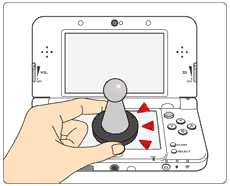
Este programa es compatible con . Puedes utilizar accesorios amiibo compatibles acercándolos a la pantalla táctil de una consola New Nintendo 3DS o New Nintendo 3DS XL.

Utiliza las figuras amiibo con programas compatibles a través de la tecnología NFC (comunicación de campo cercano). Para obtener más detalles, visita la página oficial de Nintendo sobre amiibo en es.amiibo.com.

  • Para crear datos de un programa en un amiibo que ya contiene datos de guardado de otro programa, antes debes borrar los datos existentes. Para borrar los datos de un amiibo, accede a los ajustes del menú HOME () desde el menú HOME y selecciona "Ajustes de amiibo".
  • Los datos almacenados en amiibo se pueden leer usando varios juegos y programas compatibles.
  • Si los datos de un amiibo están dañados y no se pueden restaurar, accede a los ajustes del menú HOME () desde el menú HOME y formatéalos dentro de la opción "Ajustes de amiibo".

Para utilizar amiibo con una consola Nintendo 3DS, Nintendo 3DS XL o Nintendo 2DS, es necesario utilizar el lector/grabador de NFC para Nintendo 3DS.

Importante

  • Basta con tocar ligeramente la pantalla táctil con la figura amiibo para que la consola la detecte. No presiones la figura amiibo contra la pantalla ni la deslices con fuerza sobre ella.

Funciones en línea

Este programa permite enviar datos de juego a Nintendo a través de internet. Consulta la sección sobre SpotPass para obtener más información (p. 11).

  • Para obtener información acerca de cómo conectar tu consola Nintendo 3DS a internet, consulta el manual de instrucciones de la consola.
Funciones en línea

Este programa es compatible con Nintendo Network.

Nintendo Network es el nombre del servicio de red de Nintendo que te permite, entre otras cosas, disfrutar de juegos y otros contenidos a través de internet.

Protección de la privacidad

  • Para proteger tu privacidad, no reveles información personal como tu apellido, número de teléfono, fecha de nacimiento, edad, escuela, dirección de correo electrónico o dirección física cuando te comuniques con otros.
  • La clave de amigo es parte de un sistema que te permite jugar con personas que conoces. Si intercambias tu clave de amigo con desconocidos, corres el riesgo de compartir información con gente que no conoces o recibir mensajes que contengan lenguaje ofensivo. Por lo tanto, te aconsejamos que no des tu clave de amigo a personas que no conozcas.

Introducción

Empezar a jugar

Para jugar Hey! PIKMIN deberás alternar entre botones y la pantalla táctil.

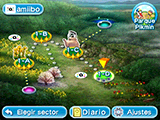
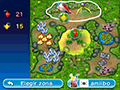
Pantalla de selección de zona

Toca una zona para acceder a ella y jugar con los pikmin.

Empezar a jugar

1Zona

El ícono se mostrará cuando consigas algún tesoro.

2Escondite

Aquí podrás conseguir diferentes objetos, como por ejemplo, píldoras, con las que podrás generar más pikmin en el parque.

  • El ícono señala escondites amiibo (p. 10).

3Fuente refulgente

Lugar en el que podrás encontrar grandes cantidades de lustronio.

  • Podrás volver a entrar en la fuente refulgente luego de cierto tiempo.

4Parque pikmin

Explora el Parque pikmin (p. 9).

5Elegir un sector

Regresa a la pantalla de selección de sector.

6Diario

Aquí se recoge información sobre los tesoros, los pikmin y las criaturas nativas que vayas encontrando.

7Ajustes

Modifica diversos ajustes del juego, entre ellos los relacionados con SpotPass (p. 11).

Guardar la partida

La partida se guardará automáticamente cuando alcances la cabina de control (p. 7) de una zona determinada.

Gestión de datos

Puedes gestionar los datos de guardado del juego desde la pantalla de selección de archivo.

Copiar datos

Toca "Copiar", elige el archivo que quieras transferir y, a continuación, elige dónde quieres copiarlo.

Borrar datos

Selecciona "Borrar" y luego elige el archivo que quieras eliminar.

  • Ten en cuenta que no podrás recuperar los datos una vez que los hayas borrado.

Para evitar perder datos debido a acciones realizadas por el usuario, no apagues y enciendas la consola repetidamente ni saques una tarjeta de juego/tarjeta SD mientras se guardan los datos. La pérdida de datos también puede ser ocasionada por problemas de conexión, debido a la presencia de polvo o suciedad en los terminales. En estas situaciones, los datos no podrían recuperarse.

Explorar una zona

Pantallas del juego

Pantalla de zona

Pantallas del juegoPantallas del juego

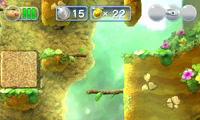
1Medidor de energía

Este indicador refleja la energía vital de Olimar (p. 7). Se reduce cada vez que sufre daño.

2Número de pikmin que hay en el pelotón

La cifra aparecerá en gris cuando alguno de tus pikmin se aleje demasiado del pelotón. Luego de cierto tiempo se pondrá de color rojo.

Si aparece en rojo...

¡Ve a buscar a los pikmin cuanto antes! Si se mantienen separados de Olimar por mucho tiempo, los perderás.

3Brotes de lustronio acumulados

¡Una gran fuente de lustronio! El ícono representa un brote de lustronio, mientras que equivale a 5.

4Tesoros conseguidos

Indica los tesoros que hayas conseguido dentro de la zona en la que te encuentras. Estos objetos proporcionan grandes cantidades de lustronio.

5Cambiar de tipo de pikmin

Estos íconos aparecerán cuando tu pelotón cuente con dos o más tipos de pikmin. Al tocarlos podrás elegir el tipo que quieras lanzar en cada momento.

6Mochila propulsora

Toca este ícono para volar con la mochila propulsora por un período de tiempo determinado.

7Silbato

Toca este ícono para utilizar el silbato y llamar a los pikmin.

Menú de pausa

Oprime START para acceder al menú de pausa, donde podrás cambiar de zona o utilizar amiibo para llamar a más pikmin (p. 10).
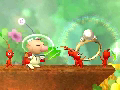
Explorar el planeta

Los pikmin son las misteriosas formas de vida que habitan en el planeta. Trabaja con ellos para llevar a cabo tus expediciones.

Reclutar pikmin

Explorar el planeta

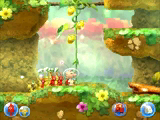
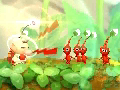
Los pikmin se unirán al pelotón de Olimar cuando los llame con el silbato o los toque.

Cuantos más, ¡mejor!

Cuantos más pikmin tenga el pelotón, más fuerza tendrán para levantar objetos y ayudar de otras maneras.

Paradero desconocido

En ocasiones el pelotón se verá reducido si los pikmin caen por agujeros o son devorados por alguna criatura nativa. Trata de explorar las malezas o lugares similares, o bien utiliza el silbato de nuevo para reclutar más.

Recoger lustronio

Explorar el planeta

Podrás aumentar tus reservas de lustronio recolectando brotes y tesoros.

Cabina de control

Explorar el planeta

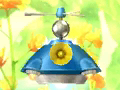
La expedición finalizará cuando alcances la cabina de control que te espera al final de cada zona.

Intentarlo de nuevo

Deberás volver a explorar una zona en determinados casos, como por ejemplo:

  • Si el medidor de energía de Olimar se vacía por completo.
  • Si Olimar es aplastado por una roca.

Recuperar energía

Explorar el planeta

Cada vez que consigas un corazón, el medidor de energía se rellenará. Los corazones pequeños regeneran una sola barra, mientras que los grandes rellenan el medidor por completo.

Olimar y los pikmin

¿Qué puede hacer Olimar?

Explorar

Controla a Olimar con botón deslizante o +Panel de Control. Ten en cuenta que puede saltar pequeños desniveles.

  • También puedes moverte con A, B, X y Y.

Utilizar el silbato

Toca el ícono para hacer sonar el silbato y que acudan los pikmin que se encuentren cerca.

Lanzar pikmin

Si hay pikmin al alcance de Olimar, puedes tocar la pantalla para que los lance a un punto determinado.

Volar con la mochila propulsora

Toca el ícono para volar durante un breve período de tiempo.
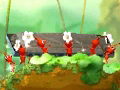
  • Los pikmin no te seguirán cuando vueles.

Consultar el mapa

Oprime L o R.

  • Podrás usar el mapa cuando hayas obtenido una cierta cantidad de lustronio.

¿Qué pueden hacer los pikmin?

Los pikmin son trabajadores natos, por lo que te serán de gran ayuda en todo tipo de situaciones.

  • Pueden realizar las tareas que se mencionan a continuación, ¡y muchas otras más!

Mover objetos

Olimar y los pikmin

Pueden recoger y transportar tanto brotes de lustronio como tesoros.

Luchar con la fauna autóctona

Olimar y los pikmin

Lanza pikmin a las criaturas nativas del planeta para que los ataquen.

Colores y habilidades

Las habilidades de los pikmin varían según su color. Puedes obtener más información sobre los tipos concretos de pikmin en el diario (p. 4).

¡Más diversión!

Parque pikmin

Cuando termines una expedición, puedes llevar al parque los pikmin que hayas encontrado y pedirles que se pongan a buscar lustronio.

Explorando el parque

Parque pikmin

Toca alguno de los íconos de pikmin y luego elige la zona en la que quieras que exploren. Mientras están manos a la obra, ¡puede que descubran alguna cosa interesante!

Los amiibo suben de nivel

Cuando tengas un grupo grande de pikmin en el parque, toca el ícono para hacer que tus amiibo de Pikmin suban de nivel (p. 10).

amiibo

Estos amiibo son compatibles y ofrecen más posibilidades de juego:

Pikmin, Olimar

Traer más pikmin

Puedes hacer que acudan más pikmin durante una expedición si accedes al menú de pausa. Si tus amiibo del parque suben de nivel (p. 9), aumentará el número de pikmin que pueden acudir.

  • El amiibo de Olimar no puede subir de nivel.

Frecuencia

Puedes pedir ayuda a más pikmin una vez en cada zona. Si sales de ella o vuelves a jugarla desde el principio, podrás llamar a más pikmin de nuevo.

Escondites exclusivos de amiibo

Puedes desbloquear y jugar en escondites exclusivos si accedes a ellos y escaneas un amiibo (p. 4).

Tesoros amiibo

Los amiibo pueden aparecer en forma de tesoro dentro de los escondites.

Escanear amiibo

En la pantalla de selección de zona, toca el ícono para acceder a escondites o para que los amiibo aparezcan en forma de tesoros.

Otros amiibo

A continuación se mencionan algunos amiibo que son compatibles con Hey! PIKMIN. Puedes utilizarlos dentro de los escondites y también pueden aparecer en forma de tesoro.

  • Serie de Super Mario
  • Serie de Splatoon
  • Serie de Animal Crossing (figuras amiibo únicamente)

Información adicional

Para obtener más información acerca de los amiibo compatibles, visita es.amiibo.com.

Comunicación inalámbrica

SpotPass

Envío de datos de juego por SpotPass

SpotPass

Puedes decidir si quieres activar la función SpotPass para que, cuando la consola esté en modo de espera, se conecte periódicamente a internet (si hay una red disponible) y así compartir tus datos de juego con Nintendo, incluso si el programa está cerrado. La información que compartas con Nintendo se utilizará de acuerdo con los términos del Contrato de Uso y Política de Privacidad de los Servicios de Nintendo 3DS.

  • Necesitas una conexión a internet.

Activar SpotPass

Puedes activar o desactivar SpotPass si accedes a la pantalla de selección de zona y seleccionas "Ajustes" y luego "Sí" en la sección "SpotPass".

  • Sigue los mismos pasos en cualquier momento si quieres desactivar SpotPass.

Solución de problemas

Información de asistencia

Servicio al cliente de Nintendo SUPPORT.NINTENDO.COM EE. UU./Canadá: 1-800-255-3700 Latinoamérica: (001) 425-558-7078