Wiki de Pikmin por 101Leafy
Sitio web e investigación de datos por 101Leafy.
Inicio › Hey! Pikmin › Manual electrónico

Manual electrónico

El manual electrónico de la tarjeta de juego de Hey! Pikmin, página a página, con sus propias imágenes.

Información importante

Antes de utilizar este programa, lee atentamente este manual electrónico. En el caso de que un niño de corta edad vaya a utilizar la consola, se recomienda que un adulto le lea y explique previamente el contenido del manual.

♦Salvo que se indique lo contrario, la denominación "Nintendo 3DS" se emplea en referencia a todas las consolas de la familia Nintendo 3DS™. ♦Cuando se utilice una consola Nintendo 2DS™, las funciones que requieran cerrar la consola Nintendo 3DS se llevan a cabo usando el interruptor del modo de espera de la consola.

IMPORTANTE

En la aplicación Información sobre salud y seguridad del menú HOME encontrarás información importante para tu salud y tu seguridad. Antes de usar cualquier programa de Nintendo 3DS, lee también el manual de instrucciones de la consola prestando especial atención a la sección de información sobre salud y seguridad.

Selección de idioma

El idioma del programa dependerá de aquel en el que esté configurada la consola. Este programa está disponible en español, inglés, alemán, francés, italiano y neerlandés. Si la consola ya está configurada en uno de ellos, dicho idioma será el utilizado en el programa. Si la consola está configurada en otro idioma, el idioma predeterminado del programa será el inglés. Para obtener información acerca de cómo cambiar el idioma de la consola, consulta el manual de instrucciones de la configuración de la consola.

♦Las imágenes de este manual corresponden a la versión en inglés del programa. ♦Cuando se necesite especificar, las referencias al texto en pantalla de dichas imágenes incluirán el texto inglés de la imagen correspondiente y la traducción utilizada en el programa.

Clasificación por edades

Para obtener información sobre la clasificación por edades de este o cualquier otro título, consulta el sitio web correspondiente a tu región.

PEGI (Europa):

www.pegi.info

USK (Alemania):

www.usk.de

Classification Operations Branch (Australia):

www.classification.gov.au

OFLC (Nueva Zelanda):

www.classificationoffice.govt. nz

Rusia:

minsvyaz.ru/ru/documents/

Advertencias

Nintendo otorga una licencia sobre este programa (incluyendo cualquier contenido digital o documentación que descargues o uses en relación con él) para su uso personal y no comercial en tu consola Nintendo 3DS. El uso que hagas de cualquier servicio en línea de este programa está sujeto al Contrato de Uso y la Política de Privacidad de los Servicios de Nintendo 3DS, que incluyen el Código de Conducta de Nintendo 3DS.

Se prohíbe la reproducción o uso de este programa sin autorización. Este programa dispone de medidas de protección técnica para evitar la copia o reproducción de contenidos. Ni tu consola Nintendo 3DS ni este programa están diseñados para su uso con dispositivos o programas no autorizados, ya sean existentes o futuros, que permitan efectuar modificaciones técnicas de la consola Nintendo 3DS o de sus programas, o para su uso con cualquier dispositivo no autorizado que pueda conectarse a tu consola Nintendo 3DS. Una vez actualizados la consola Nintendo 3DS o sus programas, toda modificación técnica existente o futura de la consola Nintendo 3DS o de sus programas, o el uso de dispositivos no autorizados que se conecten a ella, podría inutilizarla de forma permanente y derivar en la supresión de contenidos.

Este programa, así como el manual u otros textos que lo acompañen, está protegido por leyes de propiedad intelectual nacionales e internacionales.

Consulta la versión en inglés de este manual electrónico para ver los derechos de propiedad intelectual relacionados con este programa, incluidos los avisos legales de las aplicaciones intermedias y los componentes de los programas de código abierto, en caso de que se hayan utilizado.

CTR-P-BRCP-00
Información básica

Acerca de los amiibo

Acerca de los amiibo

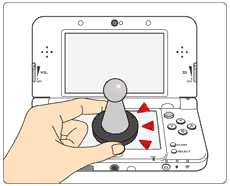
Este programa es compatible con . Puedes utilizar accesorios amiibo™ compatibles acercándolos a la pantalla táctil de una consola New Nintendo 3DS o New Nintendo 3DS XL.

Los amiibo son más de lo que parecen: puedes usarlos con programas compatibles si los conectas mediante el sistema de comunicación de corto alcance (NFC). Para obtener más información, visita http://amiibo.nintendo.eu/.

♦Cada amiibo solo puede contener datos de un único programa. Para crear datos de un programa en un amiibo que ya contiene datos de guardado de otro programa, antes debes borrar los datos existentes. Para borrar los datos de un amiibo, accede a los ajustes del menú HOME () desde el menú HOME y selecciona "Ajustes de amiibo". ♦Varios programas compatibles pueden leer los datos de un amiibo. ♦Si los datos de un amiibo resultan dañados y no se pueden restaurar, accede a los ajustes del menú HOME () desde el menú HOME y formatéalos en los ajustes de amiibo.

Para utilizar amiibo con una consola Nintendo 3DS, Nintendo 3DS XL o Nintendo 2DS, es necesario utilizar el lector/grabador de NFC para Nintendo 3DS.

IMPORTANTE

Basta con acercar el amiibo a la pantalla táctil para que la consola lo detecte. No hagas fuerza con el amiibo sobre la pantalla y no lo deslices por ella.

Funciones en línea

Este programa puede enviar datos de juego a Nintendo mediante internet. Consulta la sección sobre SpotPass™ para obtener más información (pág. 11).

♦Para obtener información acerca de cómo conectar tu consola Nintendo 3DS a internet, consulta el manual de instrucciones de la consola.

Funciones en línea

Este programa es compatible con Nintendo Network™.

Nintendo Network es un servicio en línea que te permite jugar con usuarios de todo el mundo, descargar nuevos contenidos adicionales... ¡y muchas cosas más!

Advertencias sobre la comunicación en línea

  • A la hora de subir información a la red, enviarla o hacerla pública mediante la comunicación inalámbrica, no incluyas datos que te identifiquen, como tu nombre, número de teléfono, dirección de correo electrónico o dirección postal, ya que otras personas podrían ver dicha información. Sobre todo, elige con cuidado el apodo de tus personajes Mii™ y tu nombre de usuario, evitando utilizar tu nombre. Otros jugadores podrán ver tu nombre de usuario y los nombres de tus Mii cuando utilices la comunicación inalámbrica.
  • Las claves de amigo forman parte de un sistema que te permite usar la consola para jugar e interactuar con gente que conoces. Si intercambias claves de amigo con desconocidos, corres el riesgo de recibir mensajes ofensivos o contenido inapropiado. Además, gente que no conoces podría tener acceso a información sobre ti que no querrías compartir con desconocidos. Por lo tanto, te recomendamos que no compartas tu clave de amigo con desconocidos.
  • No lleves a cabo ninguna actividad dañosa, ilegal, ofensiva o inapropiada en cualquier otro modo que pueda ocasionar problemas a otros usuarios. En concreto, no subas a la red, envíes ni publiques información que constituya una amenaza o un abuso para nadie, ni que quebrante los derechos de otras personas (como derechos de autor, derechos de imagen, derechos de privacidad, derechos de publicidad o derechos de marcas) o pueda resultarles incómoda. En concreto, antes de subir a la red, enviar o publicar fotos, imágenes o vídeos en los que aparezcan otras personas, asegúrate de contar con su consentimiento. Si se advirtiese o confirmase que estás llevando a cabo actividades inapropiadas, se te podrían imponer sanciones como la prohibición de acceder a los servicios en línea.

Introducción

Empezar a jugar

Para jugar a Hey! PIKMIN, deberás usar los botones y la pantalla táctil.

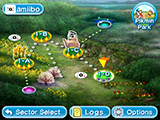
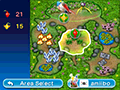
Pantalla de selección de zona

Toca una zona para acceder a ella.

Empezar a jugar

1Zona

Si has conseguido algún tesoro, se mostrará el icono .

2Escondite

Aquí podrás conseguir diversos objetos, como píldoras, por ejemplo.

♦El icono señala escondites amiibo (pág. 10).

3Fuente Refulgente

Lugares en los que puedes obtener grandes cantidades de lustronio.

♦Podrás volver a entrar de nuevo tras cierto tiempo.

4Parque Pikmin

Accede al parque Pikmin (pág. 9).

5Elegir sector

Regresa a la pantalla de selección de sector.

6Diario

Aquí se recoge información sobre los tesoros, los enemigos y los Pikmin que vayas encontrando.

7Ajustes

Modifica diversos ajustes del juego, entre ellos los relacionados con SpotPass (pág. 11).

Guardar la partida

Cuando llegues al final de una determinada zona y alcances la cabina de control (pág. 7), la partida se guardará de forma automática.

Gestión de datos

Gestiona los datos de guardado desde la pantalla de selección de archivo.

Copiar datos

Toca "Copiar", elige el archivo que quieres transferir y, a continuación, adónde quieres copiarlo.

Borrar datos

Selecciona "Borrar" y luego elige el archivo que quieres eliminar.

♦Ten en cuenta que no podrás recuperar los datos una vez que los hayas borrado.

  • Para evitar perder datos de manera irreparable, no reinicies la consola de manera reiterativa ni utilices los controles incorrectamente de forma intencionada. Tampoco saques la tarjeta de juego o la tarjeta SD mientras se guardan los datos, y no dejes que entre suciedad en los terminales.
  • No uses programas ni accesorios externos para modificar los datos guardados. Esto podría impedirte continuar o hacer que pierdas los datos. Ten en cuenta que cualquier tipo de modificación tendrá efectos permanentes.

Explorar el planeta

Pantallas del juego

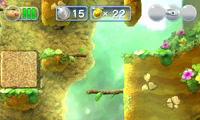
Pantalla de zona

Pantallas del juegoPantallas del juego

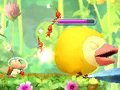
1Medidor de energía

Este indicador refleja la energía vital de Olimar (pág. 7) y se reduce cada vez que sufre daño.

2Número de Pikmin que hay en el pelotón

La cifra aparecerá en gris si algún Pikmin se ha alejado demasiado del pelotón. Al cabo de un tiempo, se volverá de color rojo.

Si aparece en rojo...

¡Ve a buscar a los Pikmin cuanto antes! Si no llegas a ellos a tiempo, los perderás.

3Brotes de lustronio acumulados

¡Una gran fuente de lustronio! El icono representa un brote de lustronio, mientras que equivale a 5.

4Tesoros conseguidos

Indica los tesoros que has conseguido dentro de la zona en la que te encuentras. Estos objetos proporcionan grandes cantidades de lustronio.

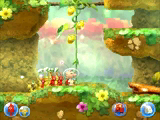
5Icono de Pikmin

Estos iconos aparecerán cuando tengas Pikmin en tu pelotón. Si tienes dos o más tipos de Pikmin, al tocar los iconos podrás elegir qué tipo quieres lanzar en cada momento.

6Mochila propulsora

Toca este icono para elevarte con la mochila propulsora.

7Silbato

Toca este icono para utilizar el silbato y hacer que los Pikmin acudan a ti.

Pantalla de pausa

Pulsa START para acceder a la pantalla de pausa, desde donde podrás salir de la expedición o utilizar amiibo para llamar a más Pikmin, entre otras opciones (pág. 10).
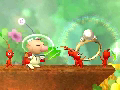
Explorar el planeta

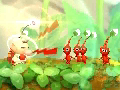
Los Pikmin son las misteriosas formas de vida que habitan en el planeta. Haz que te ayuden para llevar a cabo tus expediciones.

Reclutar Pikmin

Explorar el planeta

Los Pikmin se unirán al pelotón de Olimar cuando los llame con el silbato o los toque.

Cuantos más, ¡mejor!

Cuantos más Pikmin tenga el pelotón, más fuerza tendrán para levantar objetos y ayudar en otras tareas.

Pikmin perdidos

El pelotón se verá reducido si los Pikmin caen por agujeros o en las fauces de alguna criatura autóctona. Trata de explorar matorrales o lugares similares, o bien utiliza de nuevo el silbato para reclutar más Pikmin.

Recoger lustronio

Explorar el planeta

Consigue brotes y tesoros para aumentar tus reservas de lustronio.

¡A la cabina de control!

Explorar el planeta

La expedición concluirá cuando alcances la cabina de control, que te espera al final de cada zona.

Volver a intentarlo

Deberás volver a explorar una zona en determinados casos, como por ejemplo:

  • Si el medidor de energía de Olimar se vacía por completo.
  • Si una roca lo aplasta.

Recuperar energía

Explorar el planeta

Cada vez que consigas un corazón, el medidor de energía se rellenará. Los corazones pequeños regeneran una sola barra, mientras que los grandes llenan el medidor por completo.

Olimar y los Pikmin

¿Qué puede hacer Olimar?

Explorar

Controla a Olimar con botón deslizante o +Panel de Control. Ten en cuenta que puede trepar para salvar pequeños desniveles.

♦También puedes moverte con A, B, X y Y.

Utilizar el silbato

Toca el icono para hacer sonar el silbato y que acudan los Pikmin que se encuentren cerca.

Lanzar Pikmin

Si hay Pikmin al alcance de Olimar, puedes tocar la pantalla para señalar el punto al que quieres que los lance.

Volar con la mochila propulsora

Toca el icono para alzarte en el aire durante un breve período de tiempo.
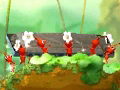
♦La mayor parte de los tipos de Pikmin no podrá seguirte cuando vueles.

Consultar el mapa

Pulsa L o R.

♦Deberás avanzar en el juego para obtener acceso al mapa.

¿Qué pueden hacer los Pikmin?

Los Pikmin son trabajadores natos, por lo que te serán de gran ayuda en todo tipo de situaciones.

Pueden realizar las tareas que se indican debajo, ¡y muchas otras más!

Mover objetos

Olimar y los Pikmin

Pueden recoger y transportar tanto brotes de lustronio como tesoros.

Luchar con la fauna autóctona

Olimar y los Pikmin

Lanza Pikmin a las criaturas que habitan el planeta para atacarlas.

Colores y habilidades

Las habilidades de los Pikmin varían en función de su color. En el diario (pág. 4) puedes consultar más información sobre los tipos concretos de Pikmin.

¡Más diversión!

El parque Pikmin

Cuando termines una expedición, puedes llevar al parque los Pikmin que hayas encontrado y pedirles que realicen diversas tareas.

Tareas de limpieza

El parque Pikmin

Toca alguno de los iconos de Pikmin y luego elige la zona en la que quieras que trabajen. ¡Puede que descubran alguna cosa interesante mientras realizan la tarea!

Subir de nivel los amiibo

Si llevas muchos Pikmin al parque, podrás tocar para hacer que el amiibo de Pikmin suba de nivel (pág. 10).

amiibo

Estos amiibo compatibles ofrecen más posibilidades de juego:

Pikmin, Olimar

Traer más Pikmin

Cuando estés explorando, podrás traer más Pikmin desde la pantalla de pausa. Si haces que un amiibo suba de nivel en el parque (pág. 9), aumentará el número de Pikmin que puedes traer al pelotón.

♦El amiibo de Olimar no puede subir de nivel.

¿Cuántas veces?

Puedes pedir ayuda a más Pikmin una vez en cada zona. Si sales de ella o vuelves a jugarla desde el principio, podrás llamar a más Pikmin de nuevo.

Escondites amiibo

Puedes desbloquear escondites y jugar en ellos.

Tesoros amiibo

Los amiibo pueden aparecer en forma de tesoro dentro de los escondites.

Escanear amiibo

En la pantalla de selección de zona, toca el icono para jugar con amiibo en los escondites o para que los amiibo aparezcan en forma de tesoros.

Otros amiibo

Los siguientes son algunos de los amiibo compatibles con Hey! PIKMIN. Puedes utilizarlos para desbloquear ciertos escondites o para que aparezcan en forma de tesoro.

  • amiibo de la serie Super Mario
  • amiibo de la serie Splatoon
  • amiibo de la serie Animal Crossing

Información adicional

Visita amiibo.nintendo.eu para consultar la información más reciente.

Comunicación inalámbrica

SpotPass

Envío de datos de juego por SpotPass

SpotPass

Puedes decidir si quieres activar la función SpotPass para que, cuando la consola esté en modo de espera, se conecte periódicamente a internet (si hay una red disponible) para compartir así tus datos de juego con Nintendo, incluso si el programa está cerrado. La información que compartas con Nintendo se utilizará de acuerdo con los términos del Contrato de Uso y la Política de Privacidad de los Servicios de Nintendo 3DS.

♦Se requiere una conexión a internet.

Activar SpotPass

Puedes activar o desactivar SpotPass si accedes a la pantalla de selección de zona y seleccionas "Ajustes" y luego "Sí" o "No" en la sección "SpotPass".

♦En cualquier momento puedes seguir los mismos pasos si quieres desactivar SpotPass.

Contacto

Información de contacto

Para obtener más información sobre este producto, consulta el sitio web:

www.nintendo.com/countryselector

Para obtener ayuda técnica, consulta el manual de instrucciones de la consola Nintendo 3DS o visita:

support.nintendo.com