Wiki Pikmin par 101Leafy
Site et recherches par 101Leafy.
Accueil › Hey! Pikmin › Mode d'emploi électronique

Mode d'emploi électronique

Le mode d'emploi électronique de la carte de jeu Hey! Pikmin, page par page, avec ses propres images.

Informations importantes

Avant d'utiliser ce logiciel, lisez attentivement ce mode d'emploi. Si ce logiciel est destiné à être utilisé par de jeunes enfants, un adulte doit leur expliquer en détail le contenu de ce mode d'emploi.

♦Dans ce mode d'emploi, sauf indication contraire, le terme « Nintendo 3DS » désigne toutes les consoles de la famille Nintendo 3DS™. ♦Si vous utilisez une console Nintendo 2DS™, les fonctions activées en fermant la console Nintendo 3DS peuvent être activées en utilisant le bouton SLEEP.

IMPORTANT

L'application Informations sur la santé et la sécurité, accessible depuis le menu HOME, contient d'importantes informations sur la santé et la sécurité. Nous vous recommandons également de lire intégralement le mode d'emploi de la console, en particulier la section Informations sur la santé et la sécurité, avant d'utiliser un logiciel Nintendo 3DS.

Choix de la langue

La langue utilisée dans le logiciel dépend de celle de votre console. Six langues sont disponibles pour ce logiciel : anglais, français, italien, allemand, espagnol et néerlandais. Si votre console est réglée sur l'une de ces langues, la même langue sera utilisée dans le logiciel. Sinon, l'anglais est la langue par défaut. Pour savoir comment changer la langue de la console, consultez le mode d'emploi électronique des Paramètres de la console.

♦Les captures d'écran qui apparaissent dans ce mode d'emploi proviennent de la version anglaise du logiciel. ♦Le cas échéant, pour indiquer à quelle partie d'une capture d'écran il est fait référence dans le texte, le terme anglais sera inclus également.

Classification par âge

Pour des informations relatives à la classification par âge de ce logiciel ou d'autres, visitez le site correspondant à la classification en vigueur dans votre pays de résidence.

PEGI (Europe) :

www.pegi.info

USK (Allemagne) :

www.usk.de

Classification Operations Branch (Australie) :

www.classification.gov.au

OFLC (Nouvelle-Zélande) :

www.classificationoffice.govt. nz

Russie :

minsvyaz.ru/ru/documents/

Attention

Ce logiciel (y compris tout contenu numérique et toute documentation que vous téléchargez ou utilisez avec ce logiciel) sous licence de Nintendo est réservé à votre usage personnel et non commercial sur votre console Nintendo 3DS. L'utilisation de ce logiciel avec tout service en ligne est soumise aux termes du contrat d'utilisation des services Nintendo 3DS et de la politique de confidentialité, qui inclut le code de conduite Nintendo 3DS.

Toute reproduction ou distribution non autorisée est interdite. Ce logiciel contient des systèmes de protection contre la copie destinés à empêcher la copie de son contenu. Votre console Nintendo 3DS et ses logiciels ne sont pas destinés à être utilisés avec des modifications techniques non autorisées, existantes ou futures, de la console Nintendo 3DS ou des logiciels, ni avec des dispositifs non autorisés. Après une mise à jour de la console Nintendo 3DS ou de ses logiciels, toute modification technique non autorisée, existante ou future, de la console Nintendo 3DS ou des logiciels, et toute utilisation de dispositifs non autorisés pourraient rendre votre console Nintendo 3DS définitivement inutilisable. Tout contenu lié à une modification technique non autorisée de la console Nintendo 3DS ou de ses logiciels peut également être effacé.

Ce logiciel, son mode d'emploi et toute autre documentation l'accompagnant sont protégés par les lois nationales et internationales sur la propriété intellectuelle.

Les informations relatives aux droits de propriété intellectuelle de ce logiciel, y compris, le cas échéant, les notices relatives à des éléments intermédiaires (middleware) ou à des logiciels open source, se trouvent dans la version anglaise de ce mode d'emploi électronique.

CTR-P-BRCP-00
Informations de base

À propos des amiibo

À propos des amiibo

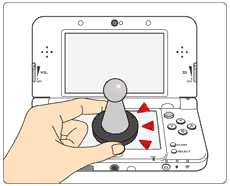
Ce logiciel est compatible avec les . Touchez l'écran tactile d'une console New Nintendo 3DS ou New Nintendo 3DS XL avec un accessoire amiibo™ compatible pour l'utiliser.

Les amiibo sont bien plus que des jouets. Grâce à la communication en champ proche (NFC), vous pouvez les connecter aux logiciels compatibles et les utiliser pendant vos parties. Pour plus d'informations, consultez le site : http://amiibo.nintendo.eu/

♦Un amiibo ne peut contenir les données de jeu que d'un seul logiciel à la fois. Pour créer de nouvelles données de jeu sur un amiibo qui contient déjà des données d'un autre logiciel, vous devez au préalable effacer les données existantes. Pour ce faire, touchez l'icône dans le menu HOME, puis accédez aux paramètres amiibo. ♦Un amiibo peut être lu par plusieurs logiciels compatibles. ♦Si les données de votre amiibo sont corrompues et ne peuvent être restaurées, touchez l'icône dans le menu HOME, puis accédez aux paramètres amiibo et réinitialisez ses données.

Un lecteur/enregistreur NFC Nintendo 3DS est nécessaire pour utiliser les amiibo avec les consoles Nintendo 3DS/3DS XL/2DS.

IMPORTANT

Il suffit d'effleurer la surface de l'écran pour que l'amiibo soit identifié par la console. N'appuyez pas trop fortement, et ne frottez pas l'amiibo sur l'écran.

Fonctions en ligne

Ce logiciel peut envoyer des informations de jeu à Nintendo via Internet. Pour plus d'informations, veuillez consulter la page relative à SpotPass™ (p. 11).

♦Consultez le mode d'emploi Nintendo 3DS pour plus d'informations sur la façon de connecter votre console à Internet.

Fonctions en ligne

Ce logiciel est compatible avec le Nintendo Network™.

Le Nintendo Network est un service en ligne qui vous permet de jouer avec des joueurs du monde entier, de télécharger des contenus additionnels et bien plus encore !

Précautions relatives aux fonctions en ligne

  • Si vous publiez, envoyez ou rendez accessible d'une façon quelconque toute information ou tout contenu via la communication sans fil, assurez-vous de n'inclure aucune information qui permettrait de vous identifier personnellement, comme votre nom, votre adresse e-mail ou postale ou votre numéro de téléphone, car d'autres utilisateurs sont susceptibles de voir ces informations ou contenus. En particulier, lorsque vous choisissez votre pseudonyme ou le surnom d'un Mii™, n'utilisez pas votre vrai nom, car d'autres utilisateurs pourraient le voir lorsque vous utilisez la communication sans fil.
  • Les codes ami sont des éléments d'un système servant à établir une relation avec d'autres utilisateurs, afin de vous permettre de jouer, communiquer et interagir avec des personnes que vous connaissez. Si vous échangez vos codes ami avec des inconnus, vous courez le risque de recevoir des informations ou des messages contenant des propos choquants ou des contenus inappropriés. Vous permettriez également à des personnes que vous ne connaissez pas de voir des informations vous concernant. Par conséquent, nous vous recommandons de ne pas donner vos codes ami à des personnes que vous ne connaissez pas.
  • Ne commettez aucun acte offensant, illégal, insultant ou inapproprié de quelque manière que ce soit à l'encontre d'un autre utilisateur. En particulier, ne publiez pas, n'envoyez pas et ne rendez accessible d'aucune autre façon toute information ou tout contenu qui pourrait constituer une menace, une insulte ou un harcèlement pour autrui, qui pourrait enfreindre les droits d'autrui (tels que les droits de propriété intellectuelle, à l'image, au respect de la vie privée, à la publicité, ou les marques de commerce), ou qui pourrait heurter la sensibilité d'autrui. En particulier, lorsque vous envoyez, publiez ou rendez accessibles des photos, des images ou des vidéos sur lesquelles figurent d'autres personnes, assurez-vous d'obtenir préalablement leur autorisation. Si un comportement inapproprié est signalé ou constaté, vous encourez des sanctions telles qu'une interdiction d'utiliser les services Nintendo 3DS.

Pour commencer

Commencer à jouer

Hey! PIKMIN se joue en utilisant les boutons et les commandes tactiles, selon les actions à effectuer.

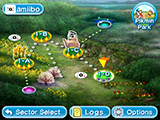
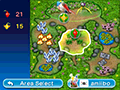
Écran de choix de la zone

Touchez une zone pour vous y rendre.

Commencer à jouer

1Zone

Si vous avez trouvé des trésors dans cette zone, s'affichera.

2Zone secrète

Dans les zones secrètes, vous pouvez trouver des objets, comme entre autres des palets.

♦ indique une zone secrète amiibo (p. 10).
3Sources scintillantes

Dans ces sources, vous pouvez récolter de grandes quantités de lumium.

♦Après vous être rendu à une source, vous pouvez y accéder de nouveau au bout d'un certain temps.

4Parc Pikmin

Accédez au parc (p. 9).

5Choix du secteur

Accédez à l'écran de choix du secteur.

6Journal

Consultez ici des informations sur les Pikmin et les ennemis que vous avez rencontrés, ainsi que sur les trésors que vous avez trouvés.

7Options

Ajustez différents paramètres, y compris les paramètres SpotPass (p. 11).

Sauvegarder

Lorsque vous atteignez la capsule d'exploration (p. 7) dans une zone, la partie est automatiquement sauvegardée.

Gestion des données

Vous pouvez gérer vos données de sauvegarde depuis l'écran de choix du fichier.

Copier un fichier de sauvegarde

Touchez COPIER, puis sélectionnez le fichier enregistré que vous souhaitez copier. Sélectionnez ensuite un emplacement.

Effacer un fichier de sauvegarde

Touchez EFFACER, puis choisissez le fichier que vous souhaitez effacer.

♦Attention, les données effacées ne peuvent pas être récupérées.

  • Évitez de réinitialiser la console de façon répétée et d'effectuer intentionnellement des opérations incorrectes. Le cas échéant, évitez de retirer la carte de jeu ou la carte SD pendant une opération de sauvegarde. Ne salissez pas les contacteurs. Vous risqueriez de perdre définitivement des données.
  • N'utilisez aucun accessoire ou logiciel pour modifier vos données de sauvegarde, car cela pourrait vous empêcher de progresser dans le jeu ou causer une perte de données. Faites attention, car toute modification est définitive.

Explorer

Écrans de jeu

Explorer une zone

Écrans de jeuÉcrans de jeu

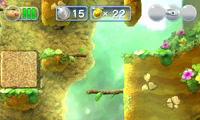
1Jauge d'énergie

Ceci est la jauge de santé d'Olimar (p. 7). Elle diminue chaque fois qu'il subit des dégâts.

2Nombre de Pikmin de votre équipe

L'icône devient grise, puis rouge, si des Pikmin s'égarent.

Lorsque devient rouge...

... recherchez les Pikmin égarés le plus vite possible ! Si vous ne les retrouvez pas à temps, ils disparaîtront.

3Graines de lumium collectées

De bonnes sources de lumium ! vaut 1 lumium, alors que en vaut 5.

4Trésors trouvés

Recense les trésors trouvés dans la zone en cours. Ceux-ci contiennent beaucoup de lumium.

5Pikmin

À chaque type de Pikmin de votre groupe correspond une icône différente. Vous pouvez choisir le type de Pikmin que vous voulez lancer en touchant l'icône correspondante.

6Propulseur

Touchez cette icône pour voler grâce à votre propulseur.

7Sifflet

Touchez cette icône pour utiliser votre sifflet et ainsi appeler les Pikmin.

Écran de pause

Appuyez sur START pour ouvrir le menu de pause. Depuis ce menu, vous pouvez notamment changer de zone ou utiliser un amiibo pour appeler des Pikmin (p. 10).
Explorer la planète

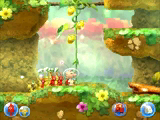
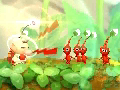
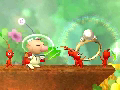
Les Pikmin sont de mystérieuses créatures qui peuplent la planète. Avec leur aide, explorez ce monde inconnu.

Recruter des Pikmin

Explorer la planète

Les Pikmin se joignent à Olimar lorsqu'il utilise son sifflet ou les touche.

Plus on est de fous, plus on rit !

Plus les Pikmin sont nombreux dans l'équipe d'Olimar, plus il leur est aisé de soulever des objets lourds ou d'aider Olimar d'autres façons.

Où sont-ils passés ?

Les Pikmin peuvent se faire dévorer par certaines créatures ou tomber dans des trous. Retournez alors près des bosquets et endroits similaires pour appeler de nouveaux Pikmin à l'aide de votre sifflet.

Collecter du lumium

Explorer la planète

Amassez du lumium en récupérant des graines de lumium et des trésors.

Retour à la capsule !

Explorer la planète

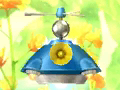
Votre exploration se termine lorsque vous atteignez la capsule à la fin d'une zone.

Réessayer

Il est possible que vous deviez recommencer une zone, notamment lorsque :

  • la jauge d'énergie d'Olimar est vide ;
  • Olimar se fait écraser par un rocher.

Remplir la jauge d'énergie

Explorer la planète

Collectez des cœurs pour remplir votre jauge d'énergie. Un petit cœur vous redonne une barre d'énergie, et un gros cœur remplit entièrement votre jauge.

Olimar & les Pikmin

Que peut faire Olimar ?

Explorer

Déplacez Olimar à l'aide de pad circulaire ou croix directionnelle. Il peut escalader des petits rebords.

♦Vous pouvez également utiliser A, B, X et Y pour vous déplacer.

Utiliser le sifflet

Touchez pour siffler et ainsi appeler les Pikmin aux alentours.

Lancer des Pikmin

Lorsque les Pikmin sont à portée d'Olimar, touchez l'endroit où vous désirez qu'il les lance.

Voler avec le propulseur

Touchez pour voler pendant un court laps de temps.
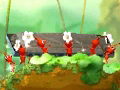
♦Les Pikmin ne vous suivent pas lorsque vous volez, hormis les Pikmin ailés.

Consulter la carte

Appuyez sur L ou R.

♦La carte sera disponible lorsque vous aurez un peu progressé dans le jeu.

Que peuvent faire les Pikmin ?

Les Pikmin sont d'un naturel travailleur. Leur aide vous sera précieuse dans de nombreuses situations.

♦Ils peuvent faire beaucoup de choses, dont celles mentionnées ci-après.

Déplacer des objets

Olimar & les Pikmin

Ils peuvent aller chercher des graines de lumium et des trésors, et les apporter à Olimar.

Combattre les créatures indigènes

Olimar & les Pikmin

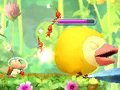
Attaquez les créatures indigènes en lançant des Pikmin dessus.

Couleurs et compétences

Les Pikmin ont des compétences différentes en fonction de leur couleur. Vous trouverez davantage d'informations sur les types de Pikmin dans votre journal de bord (p. 4).

Le parc des Pikmin

Le parc

Lorsque vous terminez une exploration, les Pikmin que vous avez rencontrés sont déposés au parc et participent au nettoyage de ce dernier.

Nettoyer

Le parc

Touchez une icône Pikmin, puis la zone à nettoyer. Les Pikmin pourraient faire des découvertes intéressantes pendant le nettoyage.

Monter de niveau les amiibo

À mesure que des Pikmin sont ajoutés au parc, l'amiibo Pikmin peut monter de niveau. Pour cela, touchez (p. 10).

amiibo

Les amiibo suivants sont compatibles avec Hey! PIKMIN, et permettront de débloquer des options dans le jeu :

Pikmin, Olimar

Appeler des Pikmin

En cours d'exploration, vous pouvez appeler des Pikmin depuis l'écran de pause. Si vous montez de niveau des amiibo depuis le parc (p. 9), le nombre de Pikmin que vous pouvez appeler augmentera.

♦L'amiibo Olimar ne peut pas monter de niveau.

Combien de fois ?

Vous pouvez appeler des Pikmin supplémentaires une seule fois durant l'exploration d'une zone. Si vous quittez ou recommencez cette zone, vous pourrez de nouveau appeler des Pikmin.

Zones secrètes amiibo

Vous pouvez débloquer et explorer des zones secrètes spéciales.

amiibo (trésors)

Des amiibo peuvent apparaître comme trésors dans les zones secrètes.

Scanner des amiibo

Pour accéder aux zones secrètes amiibo ou faire apparaître des amiibo trésors, touchez sur l'écran de choix de zone.

Autres amiibo

Les amiibo suivants sont compatibles avec Hey! PIKMIN. Ils peuvent être utilisés pour débloquer certaines zones secrètes et apparaître en tant que trésors.

  • amiibo de la collection Super Mario
  • amiibo de la collection Splatoon
  • amiibo de la collection Animal Crossing

Informations supplémentaires

Rendez-vous sur amiibo. nintendo.eu pour plus d'informations.

Communication sans fil

SpotPass

Envoyer des informations de jeu (SpotPass)

Lorsque SpotPass est activé, la console se connecte automatiquement à Internet à intervalles réguliers pour envoyer à Nintendo des informations à propos de votre utilisation de ce logiciel. Cette opération a lieu lorsque la console est en mode veille, même lorsque le logiciel n'est pas en cours d'exécution. Les informations de jeu partagées avec Nintendo seront utilisées conformément aux versions les plus récentes du contrat d'utilisation des services Nintendo 3DS et de la politique de confidentialité.

♦Une connexion Internet est nécessaire.

Utiliser SpotPass

Vous pouvez activer ou désactiver SpotPass depuis l'écran de choix de la zone en sélectionnant OPTIONS.

♦Vous pouvez désactiver SpotPass à tout moment en suivant ces instructions.

Informations de contact

Nous contacter

Pour plus d'informations sur ce logiciel, visitez le site Nintendo :

www.nintendo.com/countryselector

Pour obtenir de l'aide technique, consultez le mode d'emploi de votre console Nintendo 3DS ou visitez le site :

support.nintendo.com