Wiki di Pikmin a cura di 101Leafy
Sito e ricerche di 101Leafy.
Home › Hey! Pikmin › Manuale elettronico

Manuale elettronico

Il manuale elettronico della scheda di gioco di Hey! Pikmin, pagina per pagina, con le sue immagini.

Informazioni importanti

Prima di usare questo software, leggi attentamente questo manuale. Se il software verrà usato da bambini piccoli, il manuale dovrà essere letto e spiegato loro da un adulto.

♦Se non altrimenti indicato, in questo manuale il termine "Nintendo 3DS" si riferisce a tutte le console della famiglia Nintendo 3DS™. ♦Su una console Nintendo 2DS™, le funzioni che si attiverebbero chiudendo la console Nintendo 3DS possono essere simulate usando l'interruttore modalità riposo.

IMPORTANTE

Prima di usare questo software, leggi attentamente le Informazioni per la salute e la sicurezza che si trovano nel menu HOME. Leggi attentamente anche il manuale di istruzioni della console, in particolar modo la sezione Informazioni per la salute e la sicurezza, prima di usare i software per Nintendo 3DS.

Selezione della lingua

La lingua del software dipende da quella impostata nella console. Questo software ti permette di scegliere fra sei lingue: inglese, tedesco, francese, spagnolo, italiano e olandese. Se la console Nintendo 3DS è già impostata su una di esse, quella sarà la lingua del software. Se, invece, la console è impostata su un'altra lingua, la lingua del software sarà l'inglese. Per maggiori informazioni su come cambiare la lingua, consulta il manuale di istruzioni elettronico delle Impostazioni della console.

♦In questo manuale, le immagini del gioco sono tratte dalla versione inglese del software. ♦Per ragioni di chiarezza, quando all'interno del testo si fa riferimento a un'immagine, viene riportato sia il testo a schermo in inglese che la traduzione presente nel software.

Classificazione per età

Per informazioni sul sistema di classificazione per età per questo o per altri software, visita il sito del sistema di classificazione in vigore nella tua regione.

PEGI (Europa):

www.pegi.info

USK (Germania):

www.usk.de

Classification Operations Branch (Australia):

www.classification.gov.au

OFLC (Nuova Zelanda):

www.classificationoffice.govt. nz

Russia:

minsvyaz.ru/ru/documents/

Avvertenze generali

Questo software (inclusi la documentazione o i contenuti digitali scaricati o utilizzati unitamente a questo software) è dato in licenza da Nintendo per uso personale e non commerciale sulla console Nintendo 3DS. L'uso dei servizi Internet di questo software è soggetto all'Accordo per l'utilizzo dei servizi Nintendo 3DS e policy sulla privacy, che comprende il Codice di Condotta del Nintendo 3DS.

Sono proibiti la riproduzione o l'uso non autorizzato. Questo software è munito di misure tecniche di protezione atte a prevenire la riproduzione e la copia di contenuti. La console Nintendo 3DS e il software per Nintendo 3DS non sono destinati all'uso congiuntamente a modifiche tecniche non autorizzate presenti o future dell'hardware o del software o all'uso con dispositivi non autorizzati per la console Nintendo 3DS. In seguito all'aggiornamento della console Nintendo 3DS o di un software, qualsiasi modifica tecnica presente o futura non autorizzata dell'hardware o del software della console Nintendo 3DS oppure l'utilizzo di dispositivi non autorizzati con la console Nintendo 3DS potrebbe rendere la console inutilizzabile in modo permanente. I contenuti derivanti dalle modifiche tecniche non autorizzate dell'hardware o del software della console Nintendo 3DS potrebbero venire rimossi.

Questo software, il manuale o altro materiale scritto che accompagna il software sono protetti dalle leggi nazionali e internazionali sulla proprietà intellettuale.

Per informazioni sui diritti di proprietà intellettuale relativi al software, incluse le avvertenze inerenti a componenti middleware e di software open source eventualmente impiegati, consulta la versione inglese di questo manuale.

CTR-P-BRCP-00
Informazioni di base

Informazioni sugli amiibo

Informazioni sugli amiibo

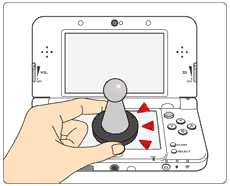
Questo software supporta . Puoi usare gli accessori amiibo™ compatibili toccando con essi il touch screen di una console New Nintendo 3DS/New Nintendo 3DS XL.

I tuoi amiibo non sono solo oggetti da esibire. Puoi usare la tecnologia NFC (near-field communication, ovvero "comunicazione in prossimità") per collegarli a dei software compatibili e usarli nel gioco. Per ulteriori informazioni, visita il sito http://amiibo.nintendo.eu/

♦Ogni amiibo può contenere dati di un solo software alla volta. Per creare nuovi dati in un amiibo che contiene dati di un altro gioco, i dati già esistenti devono essere cancellati. Per farlo, seleziona ⇒ Impostazioni amiibo nel menu HOME. ♦Un amiibo può essere letto da vari software compatibili. ♦Se i dati sul tuo amiibo sono danneggiati e non possono essere recuperati, seleziona ⇒ Impostazioni amiibo nel menu HOME e ripristina l'amiibo.

Per usare gli amiibo con la console Nintendo 3DS/3DS XL/2DS è necessario un lettore/scrittore NFC per Nintendo 3DS.

IMPORTANTE

Perché la console rilevi l'amiibo, è sufficiente un lieve tocco sul touch screen. Non premere l'amiibo sullo schermo e non farlo passare con forza su di esso.

Funzioni online

Le informazioni relative all'uso di questo software possono essere inviate a Nintendo. Per maggiori informazioni, consulta la pagina relativa a SpotPass™ (pag. 11).

♦Per maggiori informazioni su come collegare a Internet la console Nintendo 3DS, consulta il manuale di istruzioni della console.

Funzioni online

Questo gioco è compatibile con Nintendo Network™.

Nintendo Network è un servizio online che ti permette di giocare con altri utenti da tutto il mondo, scaricare nuovi contenuti aggiuntivi e molto altro ancora!

Precauzioni per il gioco online

  • Quando pubblichi, invii o rendi disponibili informazioni o contenuti tramite la comunicazione wireless, assicurati di non includere alcun dettaglio che potrebbe essere usato per identificarti personalmente, come ad esempio nome, indirizzo e-mail, indirizzo o numero di telefono, poiché altri utenti potrebbero accedere a tali informazioni e contenuti. In particolare, quando scegli un nome utente o un nickname per i tuoi Mii™, non usare mai il tuo vero nome, poiché altri utenti potrebbero vederlo usando la comunicazione wireless.
  • I codici amico ti permettono di stringere amicizia con altri utenti e di giocare, comunicare e interagire con persone che conosci. Scambiando il tuo codice amico con persone sconosciute, potresti correre il rischio di ricevere informazioni o messaggi che usano un linguaggio offensivo oppure contenuti inappropriati. Inoltre, gli estranei potrebbero accedere a informazioni che ti riguardano e che preferiresti non condividere con loro. Ti raccomandiamo pertanto di non dare il tuo codice amico a persone che non conosci.
  • Non intraprendere attività pericolose, illegali, offensive o inappropriate che potrebbero causare problemi ad altri utenti. In particolare, non pubblicare, inviare o rendere disponibili informazioni o contenuti che possano minacciare, insultare o molestare altre persone, che ledano i diritti di terzi (copyright, diritto di immagine, diritto alla tutela della privacy, diritto di pubblicità o di trademark) o che possano mettere a disagio gli altri. In particolare, prima di inviare, pubblicare o rendere disponibili foto, immagini o video che rappresentano terze persone, assicurati di ottenere il loro consenso. Se verrà segnalata e riscontrata una condotta inappropriata, potresti incorrere in sanzioni, come ad esempio l'esclusione dall'uso dei servizi Nintendo 3DS.

Introduzione

Come iniziare

Per giocare a Hey! PIKMIN si usa una combinazione di pulsanti e il touch screen.

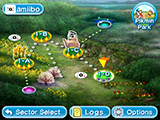
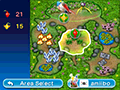
Schermo di selezione zone

Tocca con lo stilo la zona che vuoi raggiungere.

Come iniziare

1Zona

Ogni indica un tesoro ottenuto.

2Oasi segreta

Qui puoi raccogliere oggetti come i gettoni.

♦ indica una zona speciale a cui si può accedere leggendo un amiibo (pag. 10).
3Fonte luminescente

Qui puoi raccogliere grandi quantità di luminum.

♦Dopo un po' di tempo, ti sarà possibile giocare nuovamente.

4Parco Pikmin

Selezionando questa icona potrai raggiungere il parco Pikmin (pag. 9).

5Settori

Seleziona questa opzione per accedere allo schermo di selezione settori.

6Diario

Qui puoi trovare informazioni relative ai Pikmin e ai nemici che incontri e ai tesori che raccogli.

7Opzioni

Da qui puoi accedere a varie impostazioni, tra cui quelle relative a SpotPass (pag. 11).

Dati di salvataggio

Quando raggiungi il modulo di comando (pag. 7) all'interno di una zona, verranno creati automaticamente dati di salvataggio.

Gestione dei dati

Puoi gestire i dati di salvataggio dallo schermo di selezione file.

Copiare i dati

Tocca "Copia," quindi seleziona il file di salvataggio che vuoi copiare. Poi, seleziona lo slot di salvataggio in cui vuoi copiarlo.

Eliminare i dati

Seleziona "Elimina", quindi seleziona il file che vuoi cancellare.

♦Una volta eliminati, i dati non possono essere recuperati, quindi fai attenzione.

  • Per evitare la perdita permanente di dati, non spegnere e riavviare la console di continuo e non usare comandi errati intenzionalmente. Durante il salvataggio, non estrarre la scheda di gioco/la scheda SD. Evitare inoltre che sui terminali si accumuli sporco.
  • Non usare accessori o software per modificare i dati di salvataggio, poiché ciò potrebbe rendere impossibile il proseguimento del gioco o provocare la perdita di dati salvati. Qualsiasi modifica ai dati è permanente, pertanto fai attenzione.

Spedizioni

Schermi di gioco

Schermo della zona

Schermi di giocoSchermi di gioco

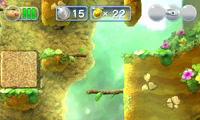
1Indicatore di energia

L'energia della tuta di Olimar (pag. 7) diminuisce per ogni danno subito.

2Numero di Pikmin

Questo numero diventerà prima grigio e poi rosso, se alcuni Pikmin sono rimasti indietro.

Se diventa rosso...

... cerca di tornare da questi Pikmin il prima possibile! Se ci impieghi troppo tempo, scompariranno.

3Grani di luminum raccolti

I grani contengono una cospicua quantità di luminum! I corrispondono ciascuno a 1 unità di luminum, mentre i corrispondono ciascuno a 5 unità di luminum.

4Tesori ottenuti

Qui puoi vedere i tesori raccolti nella zona che stai esplorando. Questi oggetti contengono grandi quantità di luminum.

5Icone dei Pikmin

Queste icone indicano i tipi di Pikmin che hai a disposizione durante una spedizione. Tocca l'icona corrispondente al tipo che vuoi lanciare.

6Icona dello zaino

Tocca questa icona per volare con il tuo zaino a propulsione.

7Icona del fischietto

Tocca questa icona per usare il fischietto e chiamare i Pikmin a raccolta.

Schermo di pausa

Premi START per accedere al menu di pausa. Da qui potrai abbandonare una zona, usare un amiibo per reclutare Pikmin e altro ancora (pag. 10).
Esplorare il pianeta

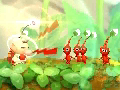
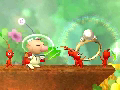
I Pikmin sono misteriose creature che popolano questo pianeta. Esploralo con il loro aiuto.

Chiamare i Pikmin a raccolta

Esplorare il pianeta

Olimar può usare il fischietto o toccare i Pikmin per far sì che si raccolgano attorno a lui.

Più si è, meglio è!

Più Pikmin aiutano Olimar, più grande è l'aiuto che possono dargli e più pesanti saranno gli oggetti che possono trasportare.

Pikmin persi

A volte il numero di Pikmin che aiuta Olimar diminuisce perché alcuni di loro vengono mangiati dalle creature indigene o cadono in qualche buca. Per chiamarne qualcun altro a raccolta, puoi tornare indietro e usare il fischietto vicino a qualche cespuglio o in altri punti della zona.

Raccogliere luminum

Esplorare il pianeta

Fai scorta di luminum raccogliendone i grani e scovando tesori nascosti.

Modulo di comando

Esplorare il pianeta

Quando raggiungi il modulo di comando alla fine di una zona, la tua spedizione si può dire conclusa.

Ricominciare

Dovrai esplorare nuovamente una zona nelle seguenti circostanze:

  • Il livello energetico della tuta di Olimar scende a zero.
  • Olimar viene schiacciato da un masso.

Recuperare energia

Esplorare il pianeta

Un cuoricino ripristina un'unità di energia, mentre un cuore grande ripristina al massimo il livello energetico della tuta spaziale.

Comandi e abilità

Olimar

Esplorare

Puoi muovere Olimar con pad scorrevole o pulsantiera di comando. Olimar può scalare piccoli dislivelli.

♦Alternativamente, puoi anche usare A, B, X e Y.

Usare il fischietto

Tocca l'icona per usare il fischietto e richiamare i Pikmin attorno a Olimar.

Lanciare i Pikmin

Quando i Pikmin sono vicino a Olimar, ti basta toccare con lo stilo il punto dello schermo in cui vuoi lanciarli.

Volare con lo zaino a propulsione

Tocca l'icona per volare per un tempo limitato.

♦La maggior parte dei tipi di Pikmin non ti segue quando voli.

Mappa

Premi L o R.

♦Questa funzione sarà disponibile dopo aver fatto un po' di progressi nel gioco.

Pikmin

I Pikmin amano lavorare sodo e ti saranno di grande aiuto in situazioni diverse.

♦Sono capaci di fare le cose elencate qui sotto e anche di più!

Spostare oggetti

Comandi e abilità

Possono raccogliere grani di luminum e trasportare tesori.

Sconfiggere creature indigene

Comandi e abilità

Lancia i Pikmin contro una creatura per attaccarla.

Colori diversi, abilità diverse

A colori diversi corrispondono abilità diverse dei Pikmin. Puoi trovare informazioni più specifiche a riguardo nel diario di bordo (pag. 4).

Continuare a divertirsi

Parco Pikmin

Quando completi l'esplorazione di una zona, puoi portare al parco i Pikmin raccolti per far sì che lo ripuliscano.

Pulizie di primavera

Parco Pikmin

Tocca l'icona di un tipo di Pikmin, quindi l'area che vuoi che ripuliscano. Potrebbero trovare qualcosa di interessante!

Far salire di livello un amiibo

Se porti tanti Pikmin al parco, puoi toccare per far salire di livello l'amiibo dei Pikmin (pag. 10).

amiibo

I seguenti amiibo sono compatibili con questo titolo. Grazie ad essi potrai ampliare la tua esperienza di gioco:

amiibo dei Pikmin, amiibo di Olimar

Reclutare Pikmin

Durante l'esplorazione di una zona puoi reclutare Pikmin selezionando l'opzione corrispondente dal menu di pausa. Se fai salire di livello un amiibo nel parco Pikmin (pag. 9), aumenterà anche il numero di Pikmin che puoi reclutare.

♦L'amiibo di Olimar non può salire di livello.

Quanto spesso?

Puoi reclutare Pikmin una volta per ogni zona. Se ricominci a esplorare una zona da principio o l'abbandoni e ci ritorni in un secondo momento, potrai reclutare Pikmin un'altra volta.

Oasi segrete

Le oasi segrete si possono sbloccare e quindi giocare.

Tesori amiibo

Gli amiibo possono comparire come tesori nelle oasi segrete.

Leggere un amiibo

Per giocare nelle oasi segrete con gli amiibo o far sì che gli amiibo compaiano come tesori, tocca nello schermo di selezione zone.

Altri amiibo

Qui di seguito trovi alcuni degli altri amiibo che puoi usare con Hey! PIKMIN. Possono essere usati per sbloccare alcune oasi segrete o comparire come tesori.

  • amiibo della Super Mario Collection
  • amiibo di Splatoon
  • amiibo di Animal Crossing

Ulteriori informazioni

Per ulteriori informazioni, visita il sito http://amiibo.nintendo.eu/

Comunicazione wireless

SpotPass

Inviare informazioni sull'uso del software (SpotPass)

Puoi decidere di permettere a SpotPass di effettuare a intervalli regolari un collegamento a Internet (se è disponibile una connessione) e inviare a Nintendo informazioni relative all'uso del software. Ciò avverrà quando la console è in modalità riposo, anche se il software non è attivo. Le informazioni sull'uso del software verranno utilizzate da Nintendo in accordo con la versione più aggiornata dell'Accordo per l'utilizzo dei servizi Nintendo 3DS e policy sulla privacy.

♦È necessaria una connessione a Internet.

Usare SpotPass

Per attivare SpotPass, seleziona "Opzioni" nello schermo di selezione zone, quindi "Sì" per l'opzione Spotpass.

♦Allo stesso modo, selezionando "No" puoi disattivare SpotPass in qualsiasi momento.

Servizio informazioni

Come contattarci

Per informazioni sui prodotti, consulta il sito Nintendo all'indirizzo:

www.nintendo.com/countryselector

Per supporto tecnico e risoluzione dei problemi, consulta il manuale di istruzioni della console Nintendo 3DS o il sito:

support.nintendo.com